
A Autenticação em Duas Etapas (2FA) é obrigatória para os usuários do sistema e acrescenta uma camada adicional de segurança à sua conta.
Com o 2FA, o acesso é realizado utilizando:
- Seu usuário e senha; e
- Um Código de verificação temporário (OTP), gerado por um aplicativo autenticador instalado no celular.
O código é renovado automaticamente, normalmente a cada 30 segundos, e deverá ser informado durante o processo de autenticação.
Escolha e instale um aplicativo autenticador
Antes de realizar a configuração, instale no celular um aplicativo autenticador compatível com códigos OTP.
Você pode utilizar um autenticador instalado no celular ou no computador. Entre as opções compatíveis estão:
- Google Authenticator — Android e iPhone (iOS);
- Microsoft Authenticator — Android e iPhone (iOS);
- KeePassXC — Windows, Linux e macOS.
Você pode utilizar o aplicativo autenticador de sua preferência, desde que seja compatível com TOTP (código temporário baseado em tempo).
Download
Escolha o aplicativo autenticador de sua preferência e faça a instalação antes de iniciar a configuração da autenticação em duas etapas.
Google Authenticator — celular
- Android: Google Play
- iPhone (iOS): App Store
Microsoft Authenticator — celular
- Android: Google Play
- iPhone (iOS): App Store
KeePassXC — computador
- Windows, Linux e macOS: Site oficial do KeePassXC
Você pode utilizar qualquer um dos aplicativos acima. Também é possível utilizar outro aplicativo autenticador, desde que seja compatível com a geração de códigos TOTP.
Acesse o SIGEO-JT
Depois de instalar um aplicativo autenticador:
- acesse o Portal Externo do SIGEO-JT (https://portal.sigeo.jt.jus.br/portal-externo);
- clique em Acesso, no canto superior direito;
- informe seu usuário e senha;
- prossiga com o acesso.
No primeiro acesso após a ativação da autenticação em duas etapas, o sistema apresentará as orientações para configuração do 2FA.
Configure o 2FA pelo celular
Caso utilize um aplicativo autenticador instalado no celular, o procedimento mais simples é realizar a leitura do QR Code apresentado pelo SIGEO-JT.
Mantenha a tela de configuração aberta e, no celular:
- abra o aplicativo autenticador;
- escolha a opção para adicionar uma nova conta;
- selecione a opção para ler ou escanear um QR Code;
- permita o acesso à câmera, caso seja solicitado;
- aponte a câmera do celular para o QR Code exibido na tela do SIGEO-JT.
Após a leitura, a conta será adicionada ao aplicativo, que passará a gerar automaticamente um código numérico temporário (OTP).
Configure o 2FA pelo computador com o KeePassXC
Também é possível configurar a autenticação em duas etapas utilizando o KeePassXC, disponível para Windows, Linux e macOS.
Nesse caso, não é necessário utilizar a câmera ou realizar a leitura do QR Code.
Antes de iniciar, certifique-se de que o KeePassXC esteja instalado no computador.
Na tela do SIGEO-JT em que for apresentado o QR Code:
- clique na opção “Não foi possível ler o código QR?”;
- o sistema apresentará uma chave de configuração, composta por uma sequência de letras e números;
- mantenha essa tela aberta;
- abra o KeePassXC no computador;
- crie ou selecione uma entrada para o SIGEO-JT;
- acesse a opção de configuração de TOTP da entrada;
- informe no KeePassXC a chave apresentada pelo SIGEO-JT;
- confirme a configuração.
O KeePassXC passará a gerar um código temporário de 6 dígitos, renovado periodicamente.
Na tela apresentada pelo SIGEO-JT, também são informados os parâmetros utilizados para geração do código, caso sejam necessários para a configuração manual:
- Tipo: baseado em tempo (TOTP);
- Algoritmo: SHA1;
- Dígitos: 6;
- Intervalo: 30 segundos.
Confirme a configuração
Depois de configurar o aplicativo autenticador, seja no celular ou no computador:
- localize o código numérico temporário gerado pelo aplicativo;
- no campo Código Autenticador, informe o código que estiver sendo exibido naquele momento;
- no campo Nome do dispositivo, informe um nome que facilite a identificação do autenticador utilizado, por exemplo:
- Meu celular;
- Celular pessoal;
- KeePassXC – computador;
- Computador do trabalho;
- clique em OK para concluir a configuração.
Pronto. A autenticação em duas etapas estará configurada para sua conta.
Como acessar o sistema depois da configuração
Nos próximos acessos, não será necessário ler novamente o QR Code nem informar novamente a chave de configuração.
O acesso será realizado da seguinte forma:
- acesse o SIGEO-JT;
- informe seu usuário e senha;
- quando solicitado o código de verificação, abra o aplicativo autenticador no celular;
- localize o código correspondente à sua conta;
- informe esse código no sistema;
- conclua o acesso.
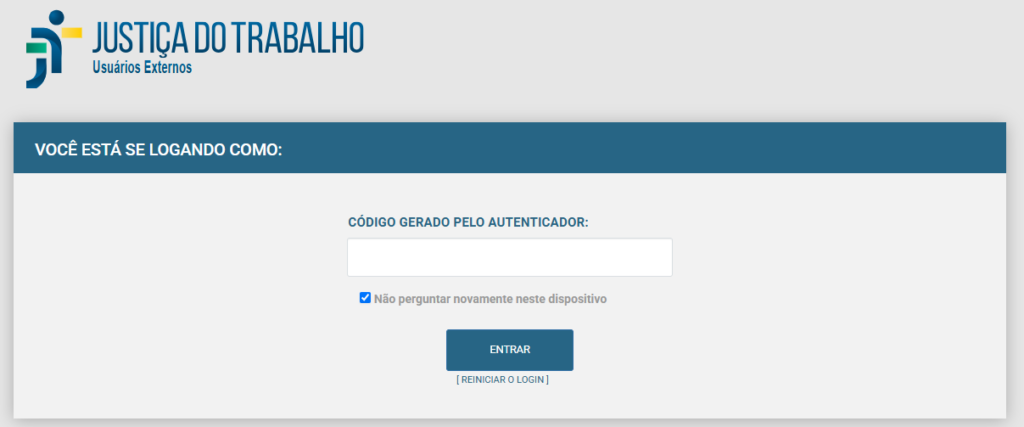
O procedimento é o mesmo independentemente de o código ser gerado por um aplicativo instalado no celular ou no computador.
Problemas para acessar?
Antes de solicitar suporte, verifique os seguintes pontos:
- Aplicativo autenticador: confirme se o aplicativo utilizado é compatível com códigos TOTP.
- Código correto: certifique-se de que está utilizando o código correspondente à conta que deseja acessar.
- Código expirado: os códigos são temporários. Utilize sempre o código que estiver sendo exibido naquele momento.
- Data e hora: mantenha a data, hora e fuso horário do dispositivo que gera o código corretamente configurados. Sempre que possível, utilize a configuração automática.
- Data e hora do computador: verifique se o computador também está com data, hora e fuso horário corretamente configurados. Ambos devem estar no horário correto de Brasília/São Paulo. https://www.horariodebrasilia.org
- KeePassXC: caso utilize o KeePassXC, confirme se a chave de configuração foi cadastrada corretamente e se os parâmetros utilizados são TOTP, SHA1, 6 dígitos e intervalo de 30 segundos.
- Outro navegador: caso o problema persista, tente realizar o acesso utilizando outro navegador atualizado.
- Outro computador: se possível, faça um teste em outro computador para verificar se o problema está relacionado ao equipamento ou navegador utilizado.
Troquei ou perdi meu celular ou não tenho mais acesso ao autenticador
Se você não possui mais acesso ao aplicativo autenticador configurado anteriormente e não consegue gerar o código necessário para entrar no sistema, será necessário realizar o procedimento de recuperação do acesso.
Essa situação também se aplica, por exemplo, quando o usuário:
- troca ou perde o celular;
- desinstala o aplicativo autenticador sem transferir a configuração;
- perde o banco de dados do KeePassXC no qual o TOTP estava configurado;
- deixa de ter acesso ao computador em que estava configurado o autenticador.
Nesse caso, não tente realizar uma nova configuração utilizando QR Codes antigos, imagens ou chaves anteriormente armazenadas.
Procure os canais de suporte do sistema no seu Tribunal de relacionamento para obter orientação sobre a recuperação do acesso e a configuração de um novo autenticador.
Recomendações de segurança
Para proteger sua conta:
- nunca compartilhe sua senha;
- nunca compartilhe o QR Code de configuração;
- nunca compartilhe a chave de configuração apresentada pelo SIGEO-JT;
- nunca informe a terceiros o código temporário (OTP) gerado pelo aplicativo autenticador;
- não envie imagens do QR Code ou da chave de configuração por e-mail, aplicativos de mensagens ou outros meios;
- mantenha o celular ou computador utilizado para autenticação protegido por senha ou outro mecanismo de bloqueio.
O código temporário funciona como uma segunda forma de confirmar sua identidade durante o acesso ao sistema.