
A Autenticação em Duas Etapas (2FA) passa a ser obrigatória para todos os usuários do sistema, como medida adicional de segurança e proteção das contas de acesso.
A partir da ativação do 2FA, o acesso ao sistema será realizado em duas etapas:
- Senha de acesso;
- Código de verificação temporário (OTP), gerado por um aplicativo autenticador instalado no celular.
O código é renovado automaticamente, normalmente a cada 30 segundos, e deverá ser informado durante o processo de autenticação.
Instale um aplicativo autenticador no seu CELULAR
Para utilizar a autenticação em duas etapas, será necessário instalar no celular um aplicativo autenticador compatível, como o Google Authenticator ou Microsoft Authenticator.

Aplicativo recomendado: Google Authenticator
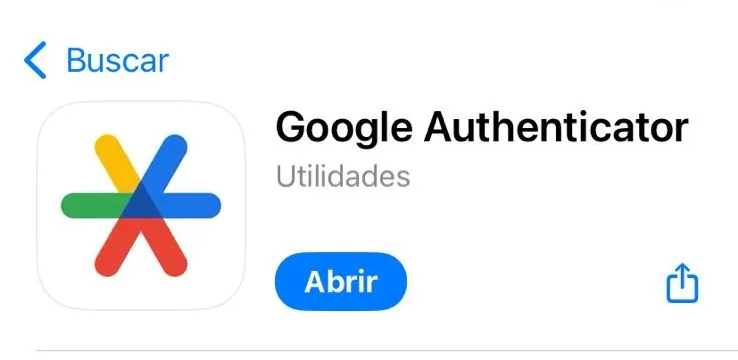
Recomenda-se a utilização do Google Authenticator, aplicativo oficial e gratuito do Google, disponível para celulares Android e iPhone (iOS).
Não é necessário pagar para utilizar o Google Authenticator. O Google Authenticator oficial é gratuito. Antes de instalar, confira se está baixando o aplicativo correto, disponibilizado pelo Google LLC. Evite aplicativos de terceiros que ofereçam funcionalidades semelhantes mediante pagamento ou assinatura.
Download
Android – Google Play:
https://play.google.com/store/apps/details?id=com.google.android.apps.authenticator2
iPhone – App Store:
Pesquise por Google Authenticator na App Store.
Vincule o aplicativo autenticador à sua conta
Durante a configuração, o sistema exibirá as informações necessárias para vincular sua conta ao aplicativo autenticador.
No Google Authenticator, utilize a opção para adicionar uma nova conta e siga as instruções apresentadas na tela do sistema. Após a vinculação, o aplicativo passará a gerar automaticamente um código de verificação temporário (OTP) para aquela conta.
Acesse o sistema
Após instalar o aplicativo autenticador:
- Acesse o sistema normalmente (https://portal.sigeo.jt.jus.br/portal-externo);
- Clique em Acesso, no canto superio direito
- Informe seu usuário e senha;
- No primeiro acesso após a ativação do 2FA, o sistema apresentará as orientações para realizar a configuração da autenticação em duas etapas.
Mantenha o celular próximo durante esse procedimento.
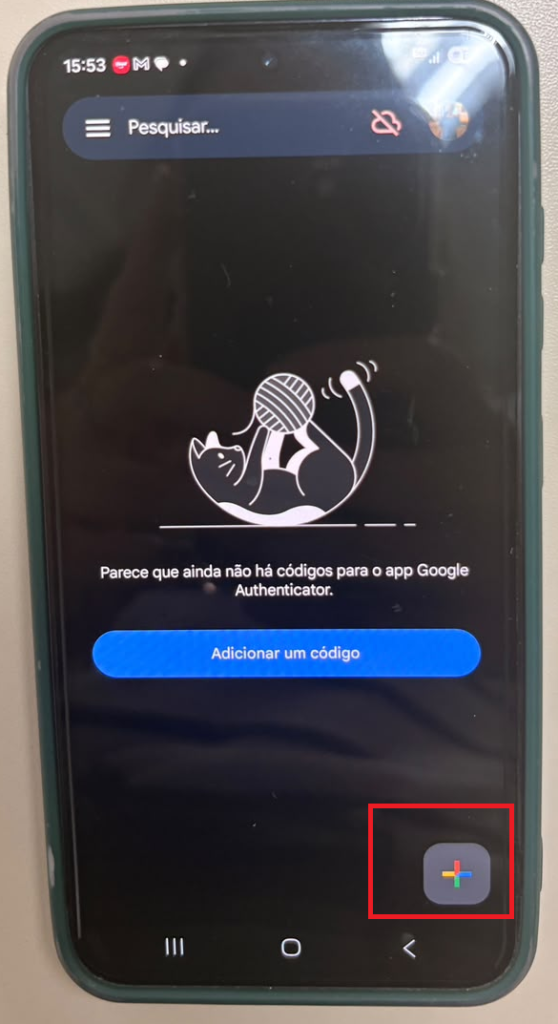
No primeiro acesso, abra o aplicatico do Google Authenticator, clique em + e em seguida Leitura QR Code
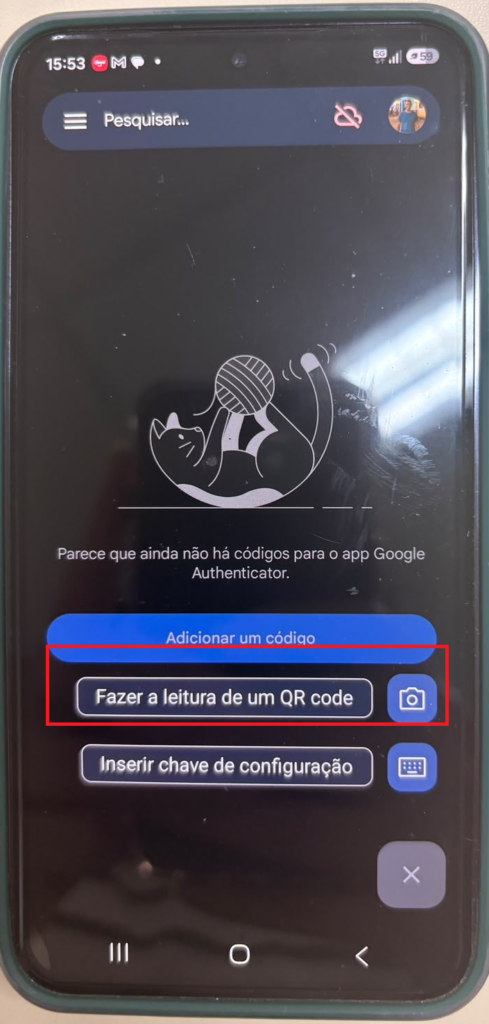
A câmera do celular irá se abrir. Aponte-a para o QR Code mostrado na tela.
Digite o código gerado após a leitura do QR Code na tela e crie um nome para o seu dispositivo (qualquer nome)
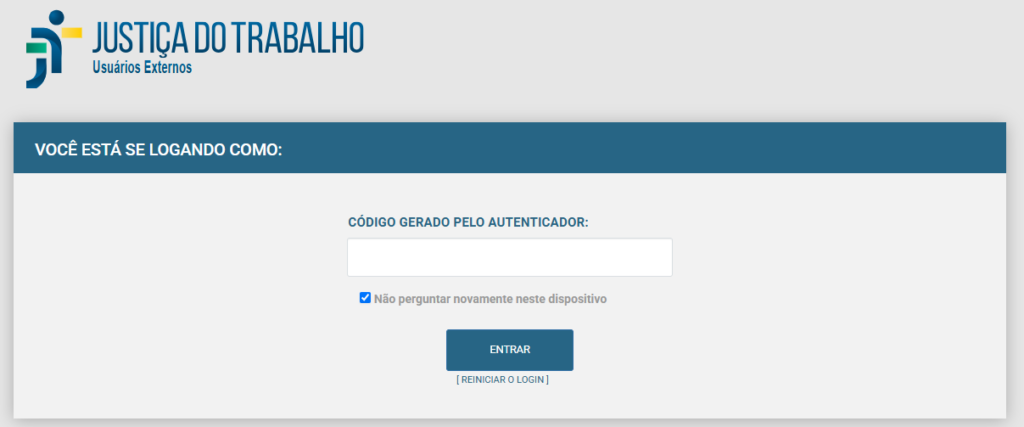
Informe o código de verificação
Depois de vincular a conta, o aplicativo do celular exibirá um código numérico que será utilizado na autenticação.
No acesso ao sistema:
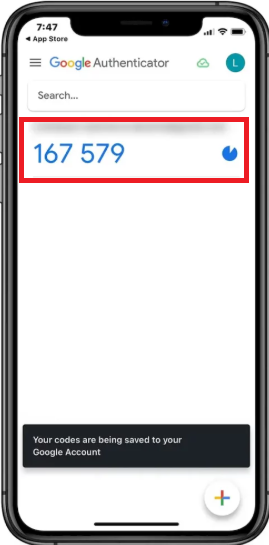
- Localize o código no seu aplicativo de autenticação (no celular);
- Informe o código no campo solicitado pelo sistema (no SIGEO);
- Conclua o acesso.
Erros frequentes
- Certifique-se que o aplicativo baixado é mesmo o Google Authenticator ou o Microsoft Authenticator – há vários aplicativos similares;
- Se não conseguir com um aplicativo, tente baixar o outro;
- Certifique-se que as definições de horário do seu telefone e do seu computador estão definidas automaticamente. Ambos devem estar no horário correto de Brasília/São Paulo. https://www.horariodebrasilia.org
- Antes de solicitar suporte, tente se logar em outro navegador e/ou outro computador.